Kabar Gembira Buat kamu yang ga sengaja kunjungi Blog ini !!!

jarang-jarang kamu bisa nemuin Harga SOUVENIR se Murahini..

karena ini kami buat sengaja buat kamu yang ga sengaja berkunjung ke Blog kami dengan ulasan kami selain dari ulasan souvenir

Nah buat kamu yang tertarik dengan Harga-harga souvenir kami, bisa langsung hubungi whatsapp kami di 081296650889 atau 081382658900

caranya screenshoot atau sertakan link url souvenir yang kamu minati pada blog ini, kirimkan kepada kami di nomer yang sudah tertera dia atas

tanpa screenshoot atau link blog kami, kemungkinan kami akan memberikan harga jual yang ada pada toko kami yang cenderung lebih tinggi tentunya


Menampilkan postingan yang diurutkan menurut tanggal untuk kueri tidak-bisa-masuk-windows. Urutkan menurut relevansi Tampilkan semua postingan

Kamis, 28 Maret 2019

Cara Menggunakan Mic Di Laptop Atau Pc Lengkap Dengan Settingnya

Akhir-akhir ini penggunaan mic pada PC atau Laptop cukup meninggi. Apalagi untuk gaming atau cover bunyi Youtuber, banyak yang menggunakan mic sebagai media perekamannya.

Nah, sayangnya, belakangan ini saya gres tahu, jika masih banyak juga yang belum paham cara mengaktifkan mic di PC atau Laptop, sekaligus cara settingnya.

Karena itulah, pada artikel ini saya ingin membahas bagaimana cara menggunakan mic + cara setting mic, khusus untuk yang belum tahu caranya..


akhir ini penggunaan mic pada PC atau Laptop cukup meninggi Cara Memakai Mic Di Laptop Atau PC Lengkap Dengan Settingnya


Cerita sedikit, bersama-sama saya sendiri sebelumnya sudah menciptakan tutorial cara menciptakan headset jadi mic serta cara menciptakan HP jadi mic..

Kedua tutorial tersebut waktu saya coba memang work. Perangkat sukses menjadi mic. Namun, dikala saya coba tes di beberapa software, bunyi yang saya sanggup kadang muncul dan kadang hilang.

Beberapa waktu setelahnya, saya mencoba mensettingnya lagi dan sukses tanpa masalah. Tapi bukan menggunakan headset atau HP melainkan eksklusif menggunakan perangkat mic.

Nah, apa saja sih yang dibutuhkan? Dan bagaimana cara settingnya? Ayo kita bahas disini :


Bahan yang dibutuhkan 


Pertama, yang Anda perlukan yakni sebuah mic yang eksklusif disambung ke Port mic. Untuk ini ada 2 perangkat yang saya rekomendasikan..

Pertama, headset dengan mic bawaan menyerupai ini :


akhir ini penggunaan mic pada PC atau Laptop cukup meninggi Cara Memakai Mic Di Laptop Atau PC Lengkap Dengan Settingnya


Untuk memilihnya disarankan cari yang micnya sensitif, biar jika bicara, PC atau Laptop sanggup eksklusif menangkap suaranya.

Lalu pastikan juga bahwa mic tersebut mempunyai 2 port audio yang terpisah (Sound dan Mic) biar settingnya sanggup lebih mudah.

Nah, jika tidak mau ribet, Anda juga sanggup menggunakan perangkat mic, contohnya menyerupai yang saya pakai ini :

akhir ini penggunaan mic pada PC atau Laptop cukup meninggi Cara Memakai Mic Di Laptop Atau PC Lengkap Dengan Settingnya


Mic tersebut saya beli di Tokopedia dengan harga sekitar 15 ribu. Mic tersebut juga sudah saya tes untuk memainkan game PUBG Mobile (Di Emulator), dan berfungsi tanpa masalah. Ditambah untuk penangkapan suaranya juga cukup bagus.

Jika sudah, kita lanjut ke cara settingnya :


Cara Memakai Mic Di PC / Laptop + Settingnya


Langkah 1 : Pertama, untuk yang menggunakan Headset, silakan sambungkan kabel mic ke Laptop / PC terlebih dahulu. Ingat, jangan hingga salah menyambungkannya, alasannya yakni disana terdapat 2 port Audio dan Mic (Mic warna merah). Berlaku juga untuk yang menggunakan perangkat Mic Eksternal :

akhir ini penggunaan mic pada PC atau Laptop cukup meninggi Cara Memakai Mic Di Laptop Atau PC Lengkap Dengan Settingnya


Langkah 2 : Setelah disambung, lanjut buka Control Panel >> Hardware And Sounds >> Sounds :

akhir ini penggunaan mic pada PC atau Laptop cukup meninggi Cara Memakai Mic Di Laptop Atau PC Lengkap Dengan Settingnya

Langkah 3 : Klik tab recording, pastikan micnya sudah berfungsi dan dalam keadaan enable :


akhir ini penggunaan mic pada PC atau Laptop cukup meninggi Cara Memakai Mic Di Laptop Atau PC Lengkap Dengan Settingnya


Langkah 4 : Masih di tab recording >> Klik Mic yang terpakai >> Klik Properties >> Klik Tab Listen >> Kemudian centang Listen to This Device :


akhir ini penggunaan mic pada PC atau Laptop cukup meninggi Cara Memakai Mic Di Laptop Atau PC Lengkap Dengan Settingnya


Langkah 5 : Lanjut masuk ke Tab Levels >> Lalu silakan setting kedua pengaturan volume :


akhir ini penggunaan mic pada PC atau Laptop cukup meninggi Cara Memakai Mic Di Laptop Atau PC Lengkap Dengan Settingnya


  • Setting Microphone : Berfungsi untuk mengatur bunyi yang dihasilkan Mic. Anda sanggup mensettingnya hingga maksimal.
  • Setting Microphone Boost : Berfungsi untuk meninggikan hasil suara. Bisa disetting sesuai keinginan, namun saran saya jarang terlalu tinggi, alasannya yakni kadang suka berdenging.


Langkah 6 : Selesai. Sekarang Anda tinggal mengetes Mic Anda.


Jika Mic Tidak Berfungsi (PC / Laptop)


Untuk Anda yang ingin tau mic laptop atau PC Anda tidak berfungsi, ada beberapa tips yang sanggup saya berikan yaitu :


  • Coba bicara dengan posisi verbal berada didekat mic
  • Coba tiup micnya dengan agak keras
  • Coba setting Microphone Boostnya hingga maksimal
  • Pastikan seluruh setting sudah benar
  • Coba pakai Mic lain
  • Coba cek Port yang disambung. Untuk PC (Di bab Mobo) itu ada 3 port. Coba pindahkan ke port lainnya
  • Coba ganti perangkat mic Anda.


Penutup...


Nah demikian tutorial singkatnya. Saya harap tutorial ini sanggup membantu Anda bagi yang sedang membutuhkan.

Untuk caranya, saya buat di sistem operasi Windows 10. Namun cara diatas juga sanggup diterapkan di Windows 7 atau Windows 8, alasannya yakni intinya langkahnya sama.

Jika ada pertanyaan, Anda sanggup menanyakannya lewat kolom komentar dibawah.

Semoga bermanfaat.

Pesan Reboot And Select Proper Boot Device? Ini Cara Perbaikinya

Pasti Anda tahu kan, apa saja proses yang berjalan ketika Komputer atau Laptop dinyalakan?

Yup, ini dinamakan Booting. Prosesnya secara garis besar, pertama Komputer / Laptop dinyalakan >> Muncul layar BIOS >> Boot Screen >> Startup >> Baru masuk Windows.

Nah, tapi perlu diketahui, proses boot ini tidak selalu berjalan lancar.

Kadang ada duduk masalah atau error tertentu, contohnya berhenti di salah satu proses atau muncul pesan tertentu.

Salah satunya Reboot And Select Proper Boot Device

 apa saja proses yang berjalan ketika Komputer atau Laptop dinyalakan Pesan Reboot And Select Proper Boot Device? Ini Cara Perbaikinya


Pesan error reboot and select proper boot device biasanya disebabkan oleh beberapa hal. Namun, sebagian besar penyebabnya kebanyakan bekerjasama dengan storage (SSD / Harddisk).

Contohnya, menyerupai setting priority di BIOS hingga duduk masalah Harddisk tidak terbaca.

Sekilas, duduk masalah ini menyerupai dengan pesan error no bootable device found. Dan kalau Anda sedang mengalaminya, Anda tidak perlu pusing..

Disini aku ingin membahas sedikit tips dan cara mengatasi error reboot and select proper boot device di Laptop / PC Anda menurut pengalaman aku pribadi.

Karena jujur, aku sudah puluhan (atau mungkin ratusan) kali menemui duduk masalah ini.


1. Periksa Boot Priority di BIOS Anda


 apa saja proses yang berjalan ketika Komputer atau Laptop dinyalakan Pesan Reboot And Select Proper Boot Device? Ini Cara Perbaikinya


Boot priority, yakni salah satu setting pada BIOS yang memungkinkan kita untuk mengatur setting dari penyimpanan sistem. Intinya sih kurang lebih untuk mengubah penyimpanan mana yang ingin di boot duluan.

Nah, Boot Priority ini sangat wajib diperhatikan, kalau Anda sedang mengalami error pesan Reboot and select proper boot device.

Karena kalau settingnya salah, otomatis sistem akan mengalami gagal boot, dan Komputer tidak dapat membaca sistem, sehingga munculah "Select proper boot device" (Pilih perangkat boot yang tepat).


Cara mengaturnya :

Pertama, nyalakan / restart Komputer atau Laptop Anda terlebih dahulu. Setelah itu masuk ke BIOS dengan menekan tombol F1 / F12 / Del / Esc dan lain-lain (Beda-beda tergantung brand hardware).

Setelah itu cari pengaturan Boot Priority (Atau yang mempunyai nama erat dengannya)..


 apa saja proses yang berjalan ketika Komputer atau Laptop dinyalakan Pesan Reboot And Select Proper Boot Device? Ini Cara Perbaikinya

Kemudian silakan atur posisi storage (Harddisk / SSD) yang didalamnya terinstall sistem ke posisi pertama / paling atas. Seperti ini :

 apa saja proses yang berjalan ketika Komputer atau Laptop dinyalakan Pesan Reboot And Select Proper Boot Device? Ini Cara Perbaikinya


Setelah itu coba restart. Jika storage Anda masih normal dan tidak error, dijamin Komputer / Laptop dapat booting dengan normal.


2. Clear Baterai CMOS Laptop / PC Anda


 apa saja proses yang berjalan ketika Komputer atau Laptop dinyalakan Pesan Reboot And Select Proper Boot Device? Ini Cara Perbaikinya


Baterai CMOS, yakni komponen motherboard yang berfungsi untuk menjalankan fungsi waktu (Jam) serta menyimpan setting pada BIOS.

Nah, kalau Anda sedang mengalami error pesan "Reboot and select proper boot device", Anda dapat mencoba melaksanakan yang namanya Clear CMOS (mereset baterai CMOS).

Metode ini ditujukan untuk mereset setting pada BIOS, semoga kembali lagi ke sedia kala. Nah, biasanya sesudah direset, duduk masalah 'reboot boot device' tadi akan hilang.


3. Nonaktifkan Setting Legacy Boot


 apa saja proses yang berjalan ketika Komputer atau Laptop dinyalakan Pesan Reboot And Select Proper Boot Device? Ini Cara Perbaikinya


Pada Laptop atau Komputer yang BIOSnya berjenis UEFI, disana ada yang namanya pengaturan Legacy Boot, yang kadang dapat memunculkan pesan "Reboot and select proper boot device".

Untuk mengatasinya, mudah saja. Anda tinggal menonaktifkan setting tersebut kemudian tes kembali bootingnya.

Caranya, silakan masuk BIOS terlebih dahulu >> Cari opsi Legacy Support >> Kemudian silakan nonaktifkan Legacy Boot.


4.  Memakai Diskpart


 apa saja proses yang berjalan ketika Komputer atau Laptop dinyalakan Pesan Reboot And Select Proper Boot Device? Ini Cara Perbaikinya


Selain 3 cara sebelumnya, ada lagi metode yang banyak direkomendasikan situs teknologi luar negeri terkenal. Namanya Diskpart.

Sebenarnya Dispart ini hanyalah serpihan dari proses saja. Tujuan menggunakan Diskpart disini yakni unutk mengembalikan partisi sistem yang nonaktif menjadi aktif kembali.

Pertama, Anda harus masuk terlebih dahulu ke recovery Windows (Lewat media instalasi) > Kemudian buka Command Prompt. Setelah itu ketikkan perintah berikut :


  • 1. diskpart > tekan enter
  • 2. select disk 0 > tekan enter 
  • 3. list partition >  tekan enter 
  • 4. select partition 1 > tekan enter 
  • 5. active > tekan enter


Cara ini dapat diterapkan di semua versi Windows, mulai dari Windows 7, Windows 8 hingga Windows 10.


5. Cek Harddisk Anda


 apa saja proses yang berjalan ketika Komputer atau Laptop dinyalakan Pesan Reboot And Select Proper Boot Device? Ini Cara Perbaikinya


Kalau belum bisa, Anda harus memperhatikan apakah ada kerusakan atau tidak pada penyimpanan di Komputer Anda (Asumsi disini Harddisk).

Jika harddisk yang terpasang mengalami kerusakan (Misalnya bad sector), otomatis sistem tersebut jadi tidak dapat terbaca. Dan lantaran inilah muncul pesan "Reboot and select proper boot device".

Anda dapat mengecek harddisk Anda dengan cara melepasnya terlebih dahulu, kemudian pasang di Komputer lain.

Untuk referensi, Anda juga dapat membaca cara monitor kesehatan harddisk..


Penutup...


Error pesan reboot select proper boot device yakni salah satu pesan error yang paling banyak ditemui ketika PC atau Laptop sedang booting.  Saya langsung sering sekali menemui duduk masalah ini, terutama kalau PC yang aku pakai mati tiba-tiba.

Nah, menggunakan cara diatas, aku harap dapat membantu Anda mengatasi duduk masalah ini. Karena aku sendiri jujur, selalu berhasil mengatasinya.

Ada yang ingin ditanyakan? Silakan kirim lewat kolom komentar dibawah.

Semoga bermanfaat.

6 Cara Mengatasi Microsoft Word Tidak Dapat Print Paling Ampuh

Word tidak bisa print - Memakai Microsoft Word untuk mengetik, memang jadi kebiasaan yang sudah ada semenjak dulu. Dari jaman Windows XP, Microsoft Word memang sering digunakan untuk keperluan ketik, cetak, dan print.

Hingga kini pun, Microsoft Word masih digemari dan belum ditinggalkan. Apalagi dengan terus updatenya versi baru, serta belum ada tentangan yang bisa menyaingi kegunaan dan fungsi dari Microsoft Word yakni 2 dari sekian alasannya.

Memakai Microsoft Word, bukan berarti selalu lancar. Ada beberapa duduk masalah yang mungkin pernah dialami oleh para penggunanya.. Salah satunya tidak bisa save, dan tidak bisa print.

 memang jadi kebiasaan yang sudah ada semenjak dulu 6 Cara Mengatasi Microsoft Word Tidak Bisa Print Paling Ampuh


Dokumen yang tidak bisa di print ini masuk kedalam duduk masalah dasar, lantaran memang sering terjadi di Microsoft Word. Normalnya, dikala kita selesai mengetik dan mereview sebuah dokumen, kita bisa gampang memprintnya dengan cara meng-klik CTRL + P..

Namun, beberapa duduk masalah muncul ketika proses tersebut. Contoh yang paling sering yakni tidak adanya respon pada printer.

Ini gotong royong bisa disebabkan lantaran 2 hal.. Karena Printer atau MS Wordnya itu sendiri.

Untuk mengatasinya, mungkin beberapa cara berikut bisa membantu Anda. Tapi saya katakan sebelumnya, cara ini tidak 100% Work, lantaran tiap error itu beda-beda penyebabnya.


Langsung saja, berikut cara mengatasi MS Word Lembar tidak bisa di print, yang saya pakai ketika sedang ingin print hasil daftar isi dokumen word.


1. Run As Administrator MS Word


Yang biasa kita lakukan ketika membuka Microsoft Word, yakni dengan membukanya eksklusif tanpa melaksanakan 'Run As Administrator' terlebih dahulu. Memang tidak masalah, tapi mungkin di beberapa kejadian akan mengakibatkan pesan "Word Cannot Print Because There Doesn't Seem to be Printer installer".

Run As Administrator ini fungsinya untuk menciptakan aplikasi yang berjalan dari mode user biasa, ke mode admin.. Sehingga MS Word jadi bisa menerima terusan full ke sistem.

Cara melakukannya mudah..  Cukup klik kanan MS Word >> Klik Run As Administrator.. Lalu coba print kembali.

 memang jadi kebiasaan yang sudah ada semenjak dulu 6 Cara Mengatasi Microsoft Word Tidak Bisa Print Paling Ampuh


2. Copy Dokumen Ke Software Lain


Cara gampang kalau dokumen tidak bisa di print, Anda bisa mencoba untuk menyalin seluruh isi dokumen yang telah diketik tadi ke software lain, kemudian coba print disana.

Ini tidak mengecewakan ampuh, kalau memang error yang terjadi bukan ada di printer, melainkan ada di MS Wordnya sendiri.

Walau jarang ada software mengetik yang komplit menyerupai Microsoft Word, namun cukup banyak software-software office yang masih bisa digunakan.. Termasuk untuk kebutuhan ngeprint.

Anda bisa mencari referensinya di internet, atau paling mudah, Anda bisa mencoba Wordpad (Program bawaan Windows) kalau tersedia di Windows Anda.

Caranya? Klik start >> search >> ketik Wordpad

 memang jadi kebiasaan yang sudah ada semenjak dulu 6 Cara Mengatasi Microsoft Word Tidak Bisa Print Paling Ampuh


3. Convert ke PDF


Sebenarnya ini masih bekerjasama dengan cara sebelumnya, namun terbilang lebih mudah. Anda bisa mencoba untuk save dokumen yang telah diketik tadi >> kemudian mengubahnya kedalam format PDF..

..Lalu print hasil PDF tersebut, menggunakan aplikasi PDF viewer dan sejenisnya.

Kelebihan dari cara ini adalah, Anda tidak perlu mengedit-edit isi dari dokumen hasil ketikkan. Sehingga isinya tidak akan berubah.

Nah, untuk convertnya.. Bagaimana caranya?

Anda bisa menggunakan aplikasi converter PDF atau mengconvertnya eksklusif via web. Karena berbagai website yang menyediakan akomodasi word ke PDF yang bisa Anda gunakan.


4. Atur Service.msc


Ini cara usang yang digunakan beberapa orang untuk mengatasi Word susah di print. Siapa tahu work untuk Anda.. Caranya :

1. Klik start >> ketik RUN

2. Ketikkan Services.msc kemudian klik enter
3. Kemudian cari konfigurasi Print Spoiler. Untuk memudahkan pencarian, Anda bisa mengetik aksara P, atau mengetik aksara P dan R dalam jeda yang singkat.

4. Klik konfigurasi tersebut.

5. Perhatikan cuilan startup type. Pastikan settingnya ada di Automatic. Jika tidak, silakan diubah dulu..

6. Pada cuilan service status, pastikan statusnya dalam keadaan started atau running. Jika belum, Anda cukup klik tombol Start untuk menjalakannya.

 memang jadi kebiasaan yang sudah ada semenjak dulu 6 Cara Mengatasi Microsoft Word Tidak Bisa Print Paling Ampuh


7. Klik OK, kemudian coba print lagi.


5. Reinstall Microsoft Word


Reinstall Microsoft Word, yakni opsi terbaik untuk mengatasi kalau ada fitur yang tidak bisa aktif / error ddalamnya.

Saya sendiri pernah menyarankan hal tersebut di artikel ;Cara mengatasi Word tidak bisa save' diatas, dan cukup ampuh untuk mengatasinya. 

Silakan uninstall terlebih dahulu MS Wordnya.. Kemudian install kembali menyerupai biasa. Nah, ada baiknya juga Anda menggunakan cara hapus higienis aplikasi pada Windows di artikel usang saya : Cara Menghapus Bersih Aplikasi / Software pada PC Laptop.


6. Periksa printer


Terakhir, kalau belum bisa, kemungkinan besar printer Anda bermasalah. Printer bermasalah memang kadang sulit diketahui. Namun, kalau dengan 5 cara diatas word masih belun juga mau ngeprint, maka bisa jadi printernya yang jadi penyebabnya.

Kerusakan printer sendiri ada bermacam-macam. Ada yang tidak mau merespon, ada yang tidak terbaca, bahkan ada yang tidak berjalan sama sekali.

Untuk langkah awalnya, silakan cek kabelnya terlebih dahulu, pastikan sudah tersambung kuat. Reinstall driver printer, dan terakhir lakukan reset printer biar jadi menyerupai sedia kala.


Penutup....


Nah, demikian sedikit tutorial ihwal cara mengatasi Microsoft Word halaman tidak bisa di print. Penyebab duduk masalah ini memang banyak sekali.. Namun, 6 cara diatas yakni 6 cara umum yang bisa saya pikirkan untuk mengatasinya.

Diharapkan, dengan cara ini dokumen Anda yang belum terprint tadi bisa terprint dengan normal kembali.

Semoga bermanfaat.

(Berhasil) Ini Ia 2 Cara Mengubah Mbr Ke Gpt Di Windows 10

Bicara soal Windows.. Dulu, saya pernah menginstall ulang Windows 10 di PC saya. Awalnya normal-normal saja, namun ketika di pertengahan ketika sedang mengatur partisi, saya mendapati sebuah pesan berikut :

"Windows cannot be installed to the disk. The selected disk has an MBR partition table. On EFI system, Windows can only be installed to GPT disk"

Buat yang gak mengerti, singkatnya maksud pesan tersebut yaitu "Windows tidak sanggup diinstall pada Disk yang dipilih, alasannya yaitu mempunyai jenis partisi MBR. Dan Windows hanya sanggup diinstall pada Disk berjenis GPT".

Yang artinya, kita mesti merubah terlebih dahulu disk MBR tersebut ke GPT.

 namun ketika di pertengahan ketika sedang mengatur partisi (Berhasil) Ini Dia 2 Cara Mengubah MBR Ke GPT Di Windows 10


Saya pertama kali menerima pesan tersebut, yaitu ketika Windows 10 belum usang dirilis. Dan waktu itu merubah MBR ke GPT masih sedikit sekali tutorialnya (Beda dengan sekarang).

Nah, untuk Anda yang sedang mengalami hal serupa, disini saya ingin membahas tutorial convertnya.

Yang perlu diingat, pertama lakukan backup data terlebih dahulu. Karena dari pengalaman saya, data-data yang tersimpan di Harddisk akan terhapus nantinya.

Jika sudah, pribadi saja, berikut tutorialnya :


Cara Convert MBR Ke GPT (Atau Sebaliknya)


1. Cara Merubah MBR ke GPT Melalui CMD (Menggunakan Diskpart)


Proses convert MBR ke GPT sebetulnya tidak sulit. Karena kita juga sanggup menggunakan Command Prompt (CMD) sebagai solusinya.

Command Prompt ini sanggup kita kanal ketika sedang melaksanakan proses penginstallan Windows. Kaprikornus Anda tidak perlu repot-repot mengconvertnya menggunakan software tertentu.

Nah, caranya menyerupai ini :

1. Pertama, silakan masuk terlebih dahulu ke Instalasi Windows menyerupai biasa. Pada prosesnya, klik Next kemudian klik Install Now


 namun ketika di pertengahan ketika sedang mengatur partisi (Berhasil) Ini Dia 2 Cara Mengubah MBR Ke GPT Di Windows 10

 
2. Klik tombol Shift + F10 untuk membuka CMD
3. Setelah CMD dibuka, ketikkan diskpart" kemudian klik Enter


 namun ketika di pertengahan ketika sedang mengatur partisi (Berhasil) Ini Dia 2 Cara Mengubah MBR Ke GPT Di Windows 10


4. Lalu ketik lagi : list disk. Fungsinya untuk menampilkan gosip dari partisi Harddisk yang dipakai.


 namun ketika di pertengahan ketika sedang mengatur partisi (Berhasil) Ini Dia 2 Cara Mengubah MBR Ke GPT Di Windows 10


5. Selanjutnya ketik lagi select disk 0 untuk menentukan disk (Bisa diubah jadi select disk 2 / 3 dan seterusnya tergantung di drive mana sistem ingin diinstall).


 namun ketika di pertengahan ketika sedang mengatur partisi (Berhasil) Ini Dia 2 Cara Mengubah MBR Ke GPT Di Windows 10


6. Ketik clean kemudian klik Enter.


 namun ketika di pertengahan ketika sedang mengatur partisi (Berhasil) Ini Dia 2 Cara Mengubah MBR Ke GPT Di Windows 10


7. Terakhir, ketik convert gpt untuk merubah format Harddisk ke GPT (Atau convert mbr kalau ingin sebaliknya).  Setelah itu tutup CMD kemudian lanjutkan proses instalasi Windowsnya.


Cara ini sanggup digunakan di Windows 7, Windows 8, dan Windows 10. Namun ketika pengetesan saya gres mencoba untuk Windows 10 saja.


2. Cara Merubah MBR ke GPT Menggunakan Software


Selain menggunakan CMD, mengubah MBR ke GPT juga sanggup Anda lakukan menggunakan software tertentu.

Saya sendiri pernah mencoba cara ini, dan 100% berhasil. Harddisk saya berubah formatnya menjadi GPT.

Tapi yang perlu diingat, alasannya yaitu menggunakan software, itu artinya Laptop atau PC Anda harus masih sanggup masuk Windows (Sistemnya belum diformat). Atau Anda juga sanggup melepas harddisknya sementara kemudian pasang di Komputer lain.

Caranya menyerupai ini :

1. Pertama install terlebih dahulu aplikasi AOMEI Partition Assistant (Ada versi gratis kok).
2. Pada bab kanan, klik Convert to GPT kemudian klik OK untuk konfirmasi.

 namun ketika di pertengahan ketika sedang mengatur partisi (Berhasil) Ini Dia 2 Cara Mengubah MBR Ke GPT Di Windows 10

3. Selanjutnya klik OK untuk memulai proses perubahan.

 namun ketika di pertengahan ketika sedang mengatur partisi (Berhasil) Ini Dia 2 Cara Mengubah MBR Ke GPT Di Windows 10


Setelah prosesnya selesai, saya sarankan restart terlebih dahulu PC / Laptop Anda. Dan sesudah restart, Anda sanggup pribadi mencoba menginstall Windows kembali.

Software ini sanggup digunakan di semua versi Windows (Windows 7, Windows 8, Windows 10 dan lain-lain).

Dan lewat software ini, Anda juga sanggup melaksanakan pengaturan yang bekerjasama dengan partisi, bahkan migrasi OS ke SSD.


Apa sih beda MBR dan GPT?


Buat yang belum tahu, GPT yaitu kependekan dari GUID Partition Table. Definisi GPT kurang lebih yaitu sebuah standar layour tabel partisi harddisk yang menggunakan Globally Unique Identifier (Pusing?)..

GPT ini dihadirkan untuk menggantikan posisi MBR, alasannya yaitu mempunyai beberapa pembaruan yang telah diadaptasi dengan kebutuhan jaman sekarang.

Misalnya :

  • GPT mempunyai pinjaman kapasitas penyimpanan hingga 9 ZB (Sedangkan MBR hanya sanggup mendukung hingga 2TB). 
  • GPT mendukung pembuatan hingga 128 primary partition (Sedangkan MBR hanya mendukung hingga 4 primary partition saja. Selebihnya harus menggunakan logical).
  • File sistem pada disk berjenis GPT tersimpan beberapa kali (Multiple) sebagai cadangan. Tujuannya sebagai backup kalau terjadi corrupt atau sejenisnya.
  • Disk berjenis GPT wajib digunakan ketika sedang ingin menginstall Windows 10. Dan perlu dicatat, Motherboardnya juga harus mendukung UEFI (BIOS versi update).


Secara garis besar kurang lebih menyerupai itu. Mungkin ada beberapa lagi yang belum ditulis. Mungkin Anda sanggup menambahkan?

Penutup...


Nah, demikian sedikit gosip dari saya perihal bagaimana cara untuk mengubah MBR ke GPT, atau mengubah GPT ke MBR. 

Perlu diingat lagi, pastikan sebelum melaksanakan proses pengubahan, data-data di Laptop / PC Anda sudah dibackup. 

Untuk metode mengubah tanpa kehilangan data, ketika ini saya belum menemukannya. Karena saya sendiri pernah mencoba pada sebuah tutorial, namun sayangnya data saya tetap terhapus.

Sekian, agar bermanfaat.

3 Cara Mengatasi Abjad Keyboard Error Tertukar (Dijamin Work)

Keyboard ialah perangkat yang dapat dibilang harus ada. Tanpa keyboard, Komputer atau Laptop sebetulnya masih dapat digunakan, tapi akan sangat sulit dan memakan waktu. Apalagi jikalau kita ingin mengetik.

Untuk Keyboard normal, ketika ditekan harusnya akan muncul karakter sesuai dengan yang diinginkan. Tapi pernahkah Anda mengalami error dimana Keyboard abjad atau angkanya tertukar? Misalnya W A S D jadi tanda panah, atau @ dengan tanda petik?

Nah, kebetulan aku juga pernah mengalaminya.

 Keyboard ialah perangkat yang dapat dibilang harus ada 3 Cara Mengatasi Huruf Keyboard Error Tertukar (Dijamin Work)


Pertama kali aku mengalaminya, dulu ketika menggunakan laptop. Ketika sedang mengetik di Microsoft Word, abjad yang aku tulis jadi berantakan. Dan ini bukan terjadi sekali atau dua kali, bahkan hingga berkali-kali.

Nah, belakangan ini di salah satu lembaga Komputer di Facebook, ada seseorang yang menanyakan duduk kasus yang sama. Dari situlah aku terpikir untuk menulis "Cara memperbaiki abjad keyboard yang tertukar"..

Dan kalau Anda juga sedang mengalami ini, eksklusif kita bahas saja, berikut solusinya (Bisa digunakan di semua tipe laptop atau PC) :


1. Dengan Ganti Bahasa Dan Setting Pengaturan Keyboard Untuk Perbaiki '@' dan Tanda Petik " Tertukar


 Keyboard ialah perangkat yang dapat dibilang harus ada 3 Cara Mengatasi Huruf Keyboard Error Tertukar (Dijamin Work)

Di Windows, bahasa sistem akan diadaptasi dengan apa yang sudah user setting. Nah, bahasa sistem tersebut termasuk juga dengan bahasa Keyboard.

Untuk pemakaiannya, Keyboard disini biasanya harus kita atur terlebih dahulu ke bahasa Inggris (US). Karena untuk beberapa negara, pengaturan hurufnya berbeda dari yang biasa kita pakai.

Semua Windows termasuk Windows 7, Windows 8 dan Windows 10 ada pengaturannya di Control Panel. Caranya begini :


  • Buka terlebih dahulu Control Panel :

 Keyboard ialah perangkat yang dapat dibilang harus ada 3 Cara Mengatasi Huruf Keyboard Error Tertukar (Dijamin Work)

  • Lalu klik Add A Language

 Keyboard ialah perangkat yang dapat dibilang harus ada 3 Cara Mengatasi Huruf Keyboard Error Tertukar (Dijamin Work)

  • Setelah itu pastikan preferences language tersebut tersetting di United States. Kalau belum, silahkan diganti.

 Keyboard ialah perangkat yang dapat dibilang harus ada 3 Cara Mengatasi Huruf Keyboard Error Tertukar (Dijamin Work)


Jika sudah, restart Komputer / Laptop Anda. Kemudian coba cek kembali Keyboardnya.  Jika belum bisa, coba setting kembali pengaturan Sticky Keys.. Caranya menyerupai ini :


  • Klik tombol Windows, kemudian klik logo Settings (Di kiri bawah)

 Keyboard ialah perangkat yang dapat dibilang harus ada 3 Cara Mengatasi Huruf Keyboard Error Tertukar (Dijamin Work)
     
     
  • Pilih Time and language >> Lalu masuk ke Region & language :

 Keyboard ialah perangkat yang dapat dibilang harus ada 3 Cara Mengatasi Huruf Keyboard Error Tertukar (Dijamin Work)


  • Pilih United states lalu setting ke Default :


 Keyboard ialah perangkat yang dapat dibilang harus ada 3 Cara Mengatasi Huruf Keyboard Error Tertukar (Dijamin Work)


Cara ini dapat digunakan untuk mengatasi tanda '@' dan petik " yang tertukar. Kalau belum bisa, coba ganti settingan dari United States ke United Kingdom atau remove salah satunya.


2. Memperbaiki Tombol WASD Tertukar Dengan Tanda Panah


 Keyboard ialah perangkat yang dapat dibilang harus ada 3 Cara Mengatasi Huruf Keyboard Error Tertukar (Dijamin Work)


W A S D, merupakan tombol yang selalu aktif di kalangan para gamer. Karena tombol ini merupakan tombol dasar untuk movement atau pergerakan karakter.

Beberapa bulan belakangan aku sempat mengalami error tertukar ini beberapa kali. Awalnya aku kira keyboard aku rusak alasannya ialah karakter game yang aku mainkan tidak bergerak (Errornya waktu sedang main game).

Namun ketika di cek menggunakan Notepad, ternyata bukan rusak, melainkan tertukar WASD-nya tertukar dengan tanda panah.

Cara mengatasinya? Praktis saja. Cukup klik tombol FN + W dijamin Keyboard akan normal kembali.


3. Memperbaiki Tombol Huruf Berubah Kaprikornus Angka


 Keyboard ialah perangkat yang dapat dibilang harus ada 3 Cara Mengatasi Huruf Keyboard Error Tertukar (Dijamin Work)


Selain kedua pembahasan tadi, error lain yang biasa terjadi ialah abjad yang bermetamorfosis angka. Atau lebih tepatnya :


  • Huruf J berubah jadi angka 1
  • Huruf K berubah jadi angka 2
  • Huruf U berubah jadi angka 4
  • Huruf I berubah jadi angka 5
  • Dan seterusnya.


Masalah ini umumnya ditemukan di laptop. Penyebabnya ialah alasannya ialah huruf-huruf tersebut bertukar fungsi menjadi numpad.

Untuk cara mengatasinya, silakan tekan tombol FN + Numlock (Biasanya ada di barisan F1 hingga F12 tergantung laptop), kemudian cek kembali.

Fungsi dari kombinasi tombol tersebut ialah untuk menonaktifkan fungsi numpad tadi dan mengembalikannya menjadi abjad biasa.


Penutup...


Pembahasan diatas aku fokuskan untuk error abjad tertukar yang sering terjadi saja. Kaprikornus sebetulnya masih ada beberapa error lain, contohnya menyerupai Keyboard laptop terkunci atau tombol Capslock terkunci.

Karena itu, jikalau Anda mengalami error lain yang tidak dibahas diatas, Anda dapat menanyakannya melalui kolom komentar yang tersedia dibawah artikel ini.

Semoga bermanfaat.

Windows Stuck Di Logo? Gampang! Ini Cara Mengatasinya

Windows stuck di logo. Makara masalahnya ini terjadi Komputer atau Laptop masuk ke boot screen, logo loading Windows yang biasa kita lihat terus menerus berjalan.

Efeknya Komputer jadi tidak dapat masuk Windows sama sekali (Mirip Bootloop walau kurang sempurna penyebutannya).

Masalah ini dapat terjadi di semua versi Windows (Windows XP, Windows 7, Windows 8 hingga Windows 10).

Jujur, saya sendiri pernah beberapa kali mengalami problem ini di PC saya. Dan berdasarkan saya ini termasuk problem umum yang (biasanya) tidak sulit diperbaiki.

 Makara masalahnya ini terjadi Komputer atau Laptop masuk ke  Windows Stuck Di Logo? Gampang! Ini Cara Mengatasinya


Penyebab komputer atau laptop berhenti di logo loading Windows ketika gres dinyalakan ini bermacam-macam. Bisa lantaran error pada Windowsnya, dapat juga dari komponennya.

Nah, untuk Anda yang sedang mengalaminya disini saya ingin membuatkan sedikit cara mengatasinya secara lengkap berdasarkan pengalaman sendiri dulu.

Langsung saja, berikut pembahasannya :


1. Coba Reinstall Windows Anda


 Makara masalahnya ini terjadi Komputer atau Laptop masuk ke  Windows Stuck Di Logo? Gampang! Ini Cara Mengatasinya


Hampir 70% problem ini disebabkan lantaran Windows yang diinstall mengalami corrupt atau rusak, yang menciptakan file-file sistem jadi tidak terbaca.

Penyebabnya bermacam-macam, dapat lantaran salah install software tertentu, lantaran virus, lantaran Anda tidak sengaja menghapus file sistem tertentu dan lain sebagainya.

Efeknya Windows jadi sulit masuk Windows. Bahkan tidak dapat masuk Windows sama sekali.

Dan reinstall Windows disini saya tulis di awal lantaran dapat dibilang yaitu solusi yang paling efektif.


2. Masuk Ke Safe Mode


 Makara masalahnya ini terjadi Komputer atau Laptop masuk ke  Windows Stuck Di Logo? Gampang! Ini Cara Mengatasinya


Apa itu safe mode? Safe mode yaitu mode dimana kita dapat masuk ke Windows, tanpa meload seluruh driver atau aplikasi sistem (Atau diminimalisir). 

Karena cara masuknya agak berbeda dari ketika masuk Windows secara normal, biasanya melalui safe mode Windows tidak akan berhenti di logo loading.

Cara masuk safe mode, ketika Laptop atau Komputer gres dinyalakan, tekan F8 berulang-ulang kemudian pilih Safe Mode.

Setelah masuk safe mode, coba lakukan perbaikan sistem disana. Misalnya menghapus driver yang kira-kira jadi penyebabnya.


3. Reset BIOS


 Makara masalahnya ini terjadi Komputer atau Laptop masuk ke  Windows Stuck Di Logo? Gampang! Ini Cara Mengatasinya


Beberapa situs teknologi luar bilang bahwa reset BIOS juga dapat jadi solusi untuk mengatasi loading Windows yang tidak dapat berhenti.

Cara resetnya mudah. Cukup masuk BIOS di PC / Laptop Anda menyerupai biasa. Kemudian cari opsi-opsi menyerupai :

  • Load default
  • Load default setup
  • Load setup default
  • Revert to default settings
  • Load BIOS default


Atau Anda juga dapat melaksanakan Clear baterai CMOS yang ada di Motherboard.


4. Cek RAM Laptop / PC Anda


 Makara masalahnya ini terjadi Komputer atau Laptop masuk ke  Windows Stuck Di Logo? Gampang! Ini Cara Mengatasinya


RAM yang rusak juga dapat besar lengan berkuasa ke sistem. Contoh imbas dari RAM rusak, blackscreen (layar gelap) ketika gres dinyalakan, blackscreen ketika loading Windows, dan Windows berhenti ketika loading.

Cara ceknya ada beberapa. Pertama, coba pindahkan posisi RAM Laptop / PC Anda ke slot lainnya (Karena setiap motherboard biasanya minimal ada 2 slot).

Tapi kalau Anda memakai 2 RAM di 2 slot, Anda dapat mencoba melepas salah satu dari RAM tersebut. Biasanya ini berpengaruh.


5. Periksa Harddisk Anda


 Makara masalahnya ini terjadi Komputer atau Laptop masuk ke  Windows Stuck Di Logo? Gampang! Ini Cara Mengatasinya


Belum bisa? Mungkin harddisk Anda mengalami kerusakan. Soalnya imbas dari harddisk rusak ini kurang lebih sama menyerupai sistem Windows yang rusak.

Harddisk, ketika rusak akan mengalami yang namanya bad sector. Bad sector ini yaitu kerusakan dimana file-file yang tersimpan akan mengalami corrupt dan membuatnya jadi tidak dapat terbaca.

 Nah, lantaran tidak terbaca, ketika loading Windows akan mengalami gagal booting, sehingga ketika loading, loadingnya tidak akan dapat final dan terus menerus berulang.

Disini Anda harus terlebih dahulu mengecek harddisk di Laptop / PC Anda. Caranya coba pasang di Komputer lain, kemudian cek menyerupai pada artikel melihat kesehatan harddisk yang pernah saya bahas.

Kalau rusak, mau tidak mau Anda harus mengganti harddisk Anda.


Penutup...


Windows stuck ketika loading? Nah, biasanya dengan 5 cara diatas tadi saya dapat memperbaikinya. Karena jujur, saya sendiri pernah mencoba 5 langkah tersebut.

Intinya, pertama coba install ulang. Tapi kalau tidak mau repot, Anda dapat mengecek terlebih dahulu Windowsnya normal atau tidak. 

Kemudian kalau masih belum bisa, dilanjut dengan mengecek RAM dan Harddisk. Barangkali kerusakannya ada pada komponen.

Kalau ada hal lain yang ingin ditanya, silakan kirim lewat kotak komentar dibawah artikel ini.

Semoga bermanfaat.


Rabu, 27 Maret 2019

Cara Pakai Stik Ps Untuk Main Game Pc (Djamin Work)

Bagi sebagian gamer kini mungkin perangkat Keyboard + Mouse yaitu pilihan terbaik. Tapi perlu dicatat, tidak semuanya. Contohnya gamer konsol, mereka niscaya lebih menentukan menggunakan joystick untuk bermain game.

Memang, ada beberapa jenis game yang relatif lebih lezat dimainkan dengan stik. Misalnya game PES, game balap dan beberapa jenis game lainnya.

Bicara soal stik, kalau di PC kita biasanya membeli stik khusus PC yang portnya sudah USB. Tapi tahukah sahabat kalau stik PS juga dapat digunakan untuk PC?


 Bagi sebagian gamer kini mungkin perangkat Keyboard  Cara Pakai Stik PS Untuk Main Game PC (Djamin Work)


Ya, stik PS memang dapat digunakan di PC. Dan ini berdasarkan aku cukup menguntungkan, apalagi kalau sahabat punya konsol juga. Makara dapat menghemat uang tanpa perlu beli stik gres lagi.

Nah, tapi lantaran colokannnya beda, kita perlu sebuah alat khusus untuk menyambungkannya. Alat ini dinamakan converter, dan bentuknya kurang lebih menyerupai ini :

 Bagi sebagian gamer kini mungkin perangkat Keyboard  Cara Pakai Stik PS Untuk Main Game PC (Djamin Work)


Menggunakan converter tersebut, stik akan dapat eksklusif disambung ke Komputer atau Laptop via USB.

Harga converternya sendiri relatif terjangkau, sekitar 25 ribu hingga 50 ribu rupiah. Sobat dapat mencarinya di toko komputer terdekat, atau beli lewat marketplace online menyerupai Tokopedia atau Bukalapak.

Oh iya, bentuk fisik dari converternya berbeda-beda. Contohnya selain menyerupai foto diatas, ada converter yang berwarna biru. Tapi secara fungsi sama saja.


Cara Main Game PC Dengan Stik PS


Setelah sahabat beli converternya, tidak perlu usang lagi. Sobat dapat eksklusif menyambungkan stik tersebut ke PC atau Laptop yang dipakai. 

Jika sudah, lanjut buka game yang diinginkan, masuk ke pengaturan gamenya dan silakan atur stik PSnya disana. Atau teladan simpel menyerupai setting di PES 2019 berikut :


 Bagi sebagian gamer kini mungkin perangkat Keyboard  Cara Pakai Stik PS Untuk Main Game PC (Djamin Work)


Oh iya, ketika disambung, biasanya stik akan eksklusif plug and play alias dapat berjalan tanpa driver.

Perlu diingat juga, tidak semua game support joystick, sehingga kadang stiknya tidak terdeteksi. Untuk itu sahabat harus memastikan dulu support tidaknya. 

Nah, kalau sahabat yakin kalau gamenya sudah support tapi tetap tidak terdeteksi, itu artinya sahabat memerlukan sebuah software tambahan. Salah satu yang paling sering pakai 360CE. Caranya gampang, silakan baca artikel ini.

Karena untuk game sekarang, memang hanya stik tertentu saja yang sudah 100% support. Nah, dengan 360CE, stik yang digunakan akan diadaptasi kembali, sehingga nanti akan jadi terbaca.


Question and Answer (Pertanyaan dan jawaban) :

  • Q : Ini dapat semua game?
  • A : Hampir dapat semua game. Kalau ada yang tidak bisa, sahabat tinggal pakai aplikasi 360CE menyerupai yang aku bilang tadi.

  • Q : Bedanya apa sih sama stik biasa?
  • A : Sama saja, lantaran inputnya akan berubah jadi terdeteksi USB. Sobat juga dapat kok pakai stik biasa.

  • Q : Cara cek stik sudah tersambung bagaimana?
  • A : Ketika stik disambung, sahabat akan melihat jendela "Installing converter", itu dinantikan saja hingga selesai. Setelah itu sahabat dapat menekan tombol analog dan lihat lampunya. Jika sudah menyala maka stik sudah dapat dipakai.
  • A : Tambahan, jendela "Installing converter" biasanya hanya muncul sekali ketika pertama kali disambung saja. Setelahnya, Windows akan dapat mendeteksi eksklusif conveter tersebut dengan cepat.

  • Q : Untuk stik PS berapa ya?
  • A : Untuk ketika ini yang gres di tes hanya stik PS2 dan PS3 saja. Hasilnya berjalan lancar tanpa masalah. Kalaupun ada cara perbaikinya juga relatif mudah.

  • Q : Kenapa tombolnya tertukar ya? Segitiga jadi kotak, lingkaran jadi segitiga.
  • A : Kalau tertukar, bukan pengaturan stiknya yang salah, tapi dari gamenya. Karena ada beberapa jenis stik yang punya konfigurasi berbeda, sehingga harus diatur kembali kalau belum terbiasa. Caranya tinggal sesuaikan di setting game, atau kalau pakai 360CE dapat eksklusif diatur disana.

  • Q : Stik aku tidak terbaca?
  • A : Mungkin stik atau converternya rusak. Silakan di cek kembali.

  • Q : Waktu disambung, ada pesan USB not recognized?
  • A : Sama menyerupai sebelumnya, mungkin salah satu perangkat ada yang rusak. Silakan di cek kembali. Atau dapat juga disebabkan lantaran driver yang error dan sejenisnya. Lengkapnya baca di mengatasi USB not recognized.


Penutup...


Demikian sedikit warta perihal cara menggunakan stik PS untuk main game PC. Bisa disimpulkan, caranya tidaklah sulit. Bahkan aku settingnya hanya butuh beberapa menit saja, hingga game dapat dimainkan.

Kalau ada yang ingin ditanyakan, eksklusif saja kirimkan lewat kotak komentar dibawah. Entah itu seputar topik ini, atau game.

Semoga bermanfaat.

5 Cara Mengatasi Operating System Not Found (Pc / Laptop)

Operating System Not Found - Press Ctrl + Alt + Delete to restart

Pernahkah Anda mengalami ini? Atau sedang? Kalau saya, di PC saya cukup sering mengalami ini. Biasanya saat gres dinyalakan.

Efek dari error ini pastinya satu. Yakni Komputer jadi tidak dapat masuk ke Windows, dan hanya stuck saja disana. Sehingga jadi tidak dapat dipakai.

 Yakni Komputer jadi tidak dapat masuk ke Windows 5 Cara Mengatasi Operating System Not Found (PC / Laptop)


Untuk penyebabnya sendiri ada beberapa, dan kebanyakan berafiliasi dengan storage atau konfigurasi setting. Misalnya :

  • Salah setting BIOS
  • Komputer terkena virus
  • Harddisk rusak
  • OS corrupt

Ngomong-ngomong pesannya biasanya ada beberapa perhiasan lain. Misalnya "Operating system wasn't found" "Try disconnecting" "Boot error" dan lain sebagainya, namun pada dasarnya sama saja.

Nah, untuk mengatasinya, selama tidak ada kerusakan hardware, 88% kemungkinan masih dapat diperbaiki.

Caranya? Silakan ikuti langkah-langkah berikut (Satu-satu) :


1. Cek Setting Boot Priority pada BIOS


 Yakni Komputer jadi tidak dapat masuk ke Windows 5 Cara Mengatasi Operating System Not Found (PC / Laptop)


Boot priority yaitu setting yang memilih hardware storage mana yang akan di boot duluan. Misalnya saya punya dua Harddisk A berisi sistem, dan Harddisk B berisi software.

Untuk menciptakan Harddisk A di boot duluan, maka saya harus mengatur boot prioritynya terlebih dahulu di BIOS.

Karena kalau secara tidak sengaja Harddisk B yang di boot, maka akan keluar pesan Not found menyerupai pembahasan awal tadi. 

Untuk cara settingnya sayangnya berbeda-beda (Tergantung dari versi BIOS dan Motherboard yang dipakai). Namun pada dasarnya Anda tinggal cari pengaturan Boot prioritize / Boot Priority / Boot option / Boot setting dan lain sejenisnya.


2. Coba Cek Virus Di Penyimpanan


 Yakni Komputer jadi tidak dapat masuk ke Windows 5 Cara Mengatasi Operating System Not Found (PC / Laptop)


Virus dapat menciptakan file system OS rusak, sampai membuatnya jadi tidak dapat terbaca.

Untuk mengatasinya, cara paling gampang untuk dilakukan, ialah dengan mengambil hardware penyimpanan yang digunakan (Harddisk / SSD), kemudian memasangnya di Komputer lain.

Setelah itu gunakan Antivirus, dan lakukan full scan untuk mencari virus pada penyimpanan secara keseluruhan.

Jika sudah, Anda dapat mengembalikan hardwarenya ke Komputer awal, kemudian lakukan repair sistem.


3. Cek Apakah Harddisk Masih Normal?


 Yakni Komputer jadi tidak dapat masuk ke Windows 5 Cara Mengatasi Operating System Not Found (PC / Laptop)


Khusus jikalau Anda menggunakan Harddisk untuk menyimpan OS, Anda harus mengecek apakah harddisk Anda masih normal atau tidak. Karena di Harddisk ada satu kerusakan, namanya Bad sector. Ini dapat menciptakan sistem jadi rusak dan tidak terbaca.

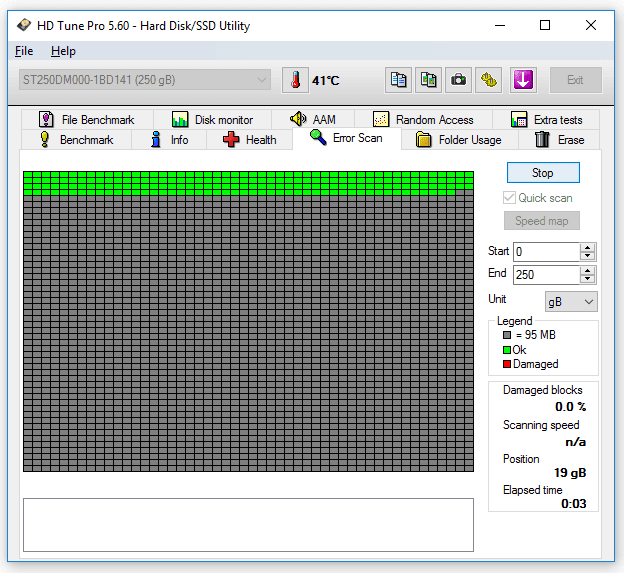
Untuk ceknya, dapat dilakukan melalui Komputer lain, dan dengan menggunakan software tertentu (Misalnya HDTune atau HDDSentinel). Lengkapnya dapat dibaca di artikel cara mengecek kesehatan harddisk (100% akurat).

Terus gimana kalau ternyata rusak?

Nah, disarankan untuk ganti saja Harddisknya dengan yang baru. Walaupun yang usang kadang masih dapat dipakai, tapi biasanya read-speed akan jadi melambat, sehingga menciptakan performa Komputer menurun.


4. Memperbaiki BCD Dengan Bootrec.exe


 Yakni Komputer jadi tidak dapat masuk ke Windows 5 Cara Mengatasi Operating System Not Found (PC / Laptop)


Bootrec.exe, yaitu sebuah kegiatan yang berfungsi untuk memperbaiki masalah-masalah startup pada Windows (Termasuk boot).

Cara ini berdasarkan saya cukup efektif, tapi Anda harus sudah mengikuti langkah-langkah sebelumnya : 

Pastikan Boot Priority sudah tersetting dengan benar. ✓ Pastikan virus sudah hilang.
✓ Dan pastikan harddisk masih normal.

Untuk cara menggunakan Bootrec akan panjang kalau dijelaskan disini. Kaprikornus dapat coba baca di https://neosmart.net/wiki/bootrec/


5. Reinstall Sistem


 Yakni Komputer jadi tidak dapat masuk ke Windows 5 Cara Mengatasi Operating System Not Found (PC / Laptop)


Tips terakhir yaitu dengan menginstall sistem. Tujuannya untuk mengganti data sistem (rusak) usang ke yang baru.

Alasan saya ditaruh di opsi terakhir, yaitu sebab nanti data-data yang terinstall akan terhapus. Sehingga Anda harus mempertimbangkannya kembali.

Tapi kalau sudah diinstall ulang, saya jamin Komputer Anda akan normal lagi.


Penutup...


Kadang gampang dan kadang tidak. Tapi selama tidak ada kerusakan hardware, Operating System Not Found masih dapat diperbaiki.

Artikel ini saya tujukan untuk Anda pengguna PC maupun Laptop, dengan sistem operasi Windows 7, Windows 8, dan Windows 10. Tapi tidak menutup kemungkinan untuk versi Windows usang (XP / Vista) juga bisa.

Kalau masih belum work, ada error lain, atau ada sesuatu yang ingin ditanya, jangan ragu untuk mengirimkannya menggunakan kolom komentar dibawah.

Semoga bermanfaat.